ガススポンサーの使い方

4 分で読める
ガススポンサーの使い方

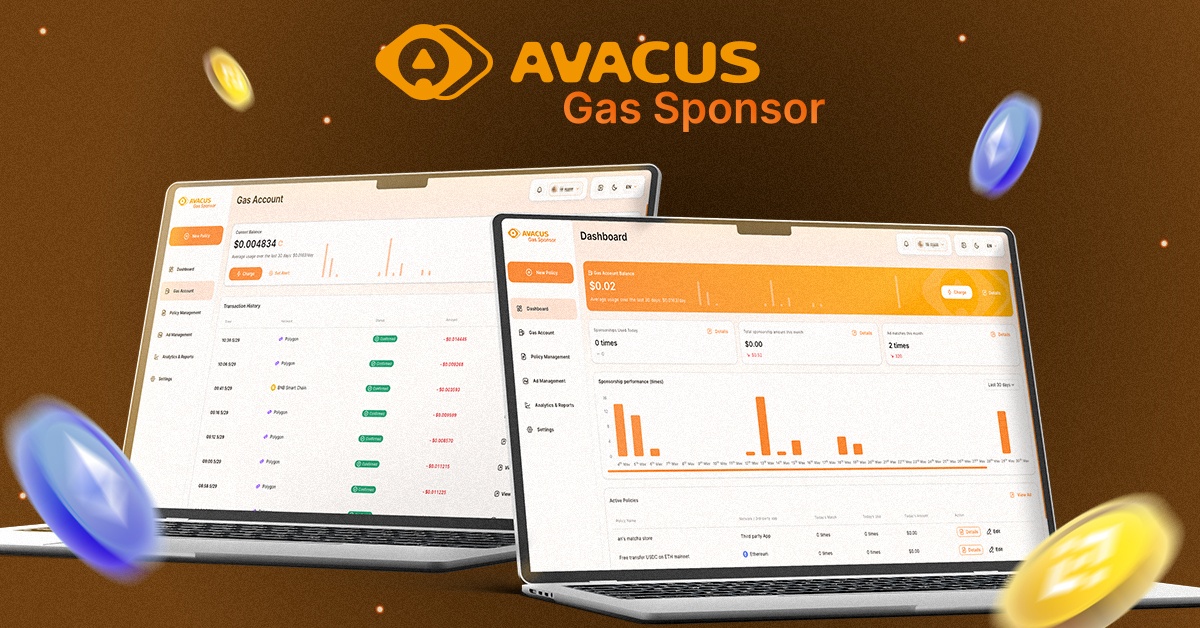
Avacus のv8.1.0にて、Gas Sponsor機能が正式に利用可能となりました。これにより、広告主はユーザーのトランザクション手数料をスポンサーしながら、Avacusエコシステム全体のより幅広いユーザー層へリーチできるようになります。

Gas Sponsor機能を利用するには、ユーザーは gas.avacus.cc にアクセスしてください。

本記事では、セットアップの全手順を解説し、初めてのGas Sponsorキャンペーンを開始する方法をステップごとにご紹介します。

ステップ1:ウォレットを接続する

Avacus SNS が有効化されているウォレットを接続してください。

ステップ2:Gasアカウントに資金を入金する

「Charge」をクリックして、Gasアカウントに資金を入金します。 その後、トークンを選択し、トランザクション手数料のスポンサーに使用する入金額を入力してください。

ステップ3:新しいポリシーを作成する

「New Policy」をクリックして、キャンペーン用の新しいポリシーを作成します。

ステップ4:ポリシーを設定する

新しいポリシーの設定に必要な項目をすべて入力してください。

「Contract Address」欄では、ネットワークを選択し、スポンサー対象とするトークンのコントラクトアドレスを入力します。 これにより、システムはどのトークンおよびトランザクションがGas Sponsorの対象になるかを識別できます。

ステップ5:メソッドを選択する

スポンサーしたいメソッドを選択してください。

利用可能なメソッドは、選択したコントラクトアドレスによって異なります。 すべてのメソッドをスポンサー対象にすることも、キャンペーンの目的に応じて特定のメソッドのみを選択することも可能です。

また、このステップをスキップしてデフォルト設定を使用することもできます。

ステップ6:パラメータ条件を設定する

スポンサーキャンペーンのパラメータ条件を設定します。

例えば、以下のような条件を設定できます:

また、このセクションをスキップしてシステムのデフォルト設定を使用することも可能です。

ステップ7:制限設定を構成する

キャンペーンの利用制限を設定します。設定可能な項目は以下のとおりです:

また、キャンペーンのニーズに応じて、トランザクション数、ガス使用量の上限、リセット期間なども設定できます。

ステップ8:新しい広告を作成する

「Create New Ads」をクリックして、キャンペーン用の新しい広告を作成します。 その後、広告の詳細を設定します。以下の項目を含みます:

設定が完了すると、Gas Sponsorキャンペーンを開始する準備が整います。

ステップ9:キャンペーンのレビューと管理

セットアップが完了すると、キャンペーンはシステムの審査に送信されます。承認されると、キャンペーンは自動的に実行を開始します。

その後、「Policy Management」ページに移動することで、Gas Sponsorキャンペーンの監視・管理・更新を行うことができます